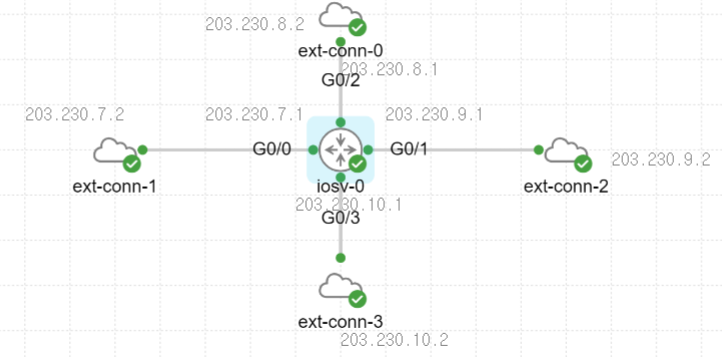
브릿지는 EXT-커널(리눅스, 윈도우 서버 등등...)과 네트워크 장비를 연동하기 위해 있는 친구다
따라서 네트워크 당 1개의 브릿지가 있어야 하고, 지금은 총 4개의 브릿지가 필요하다.
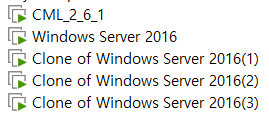
먼저 다음과 처럼 WS를 4개 만들어준다.
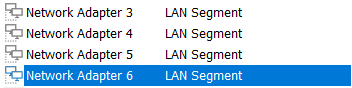
이후 LAN Segment를 만들어줘야 하는데 현재 총 4개의 세그먼트(203.230.7.0 / 203.230.8.0/ 203.230.9.0/ 203.230.10.0)을 만들어줘야하니 4개를 추가로 생성해주고, 각각 맞는 세그먼트를 할당해줍니다.
할당해 준뒤 cml과 모든 ws를 켜줍니다
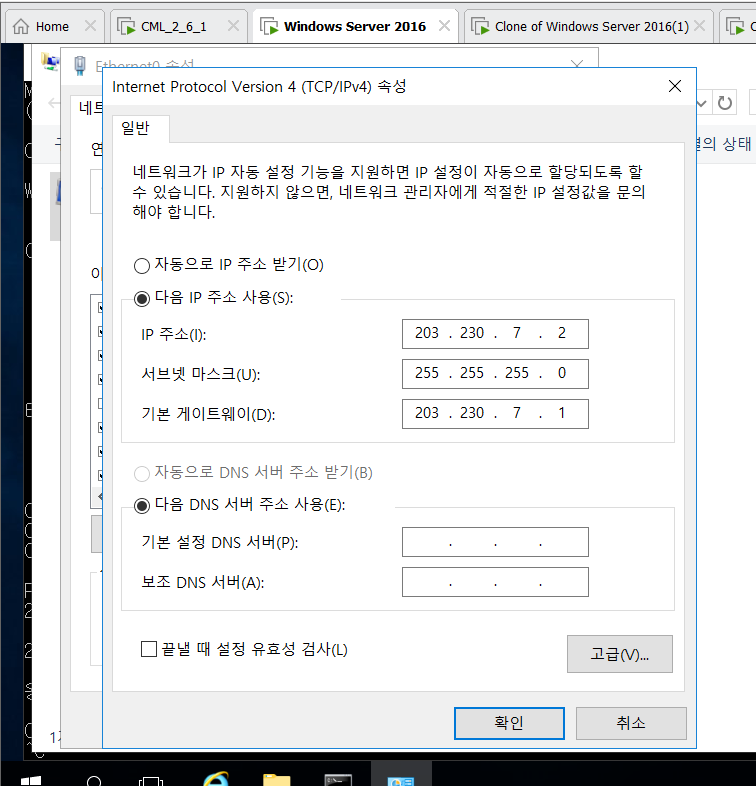
구동이 완료되면 각 세그먼트에 맞는 ip, 섭마, 게이트웨이를 활성해준뒤 방화벽을 꼭 꺼줍니다.
부팅이 완료되면 Cisco Modeling Labs와 UBUNTU를 켜준 뒤 로그인을 해줍니다.
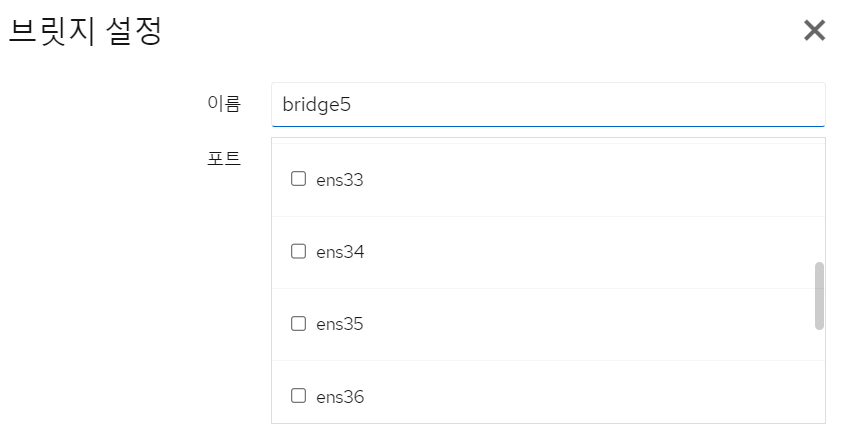
UBUNTU로 들어가 브릿지 설정을 해줘야합니다.
아까 생성한 LAN Segment의 수만큼 ens33,34,35,36 총 4개가 생성된 걸 볼 수 있습니다.
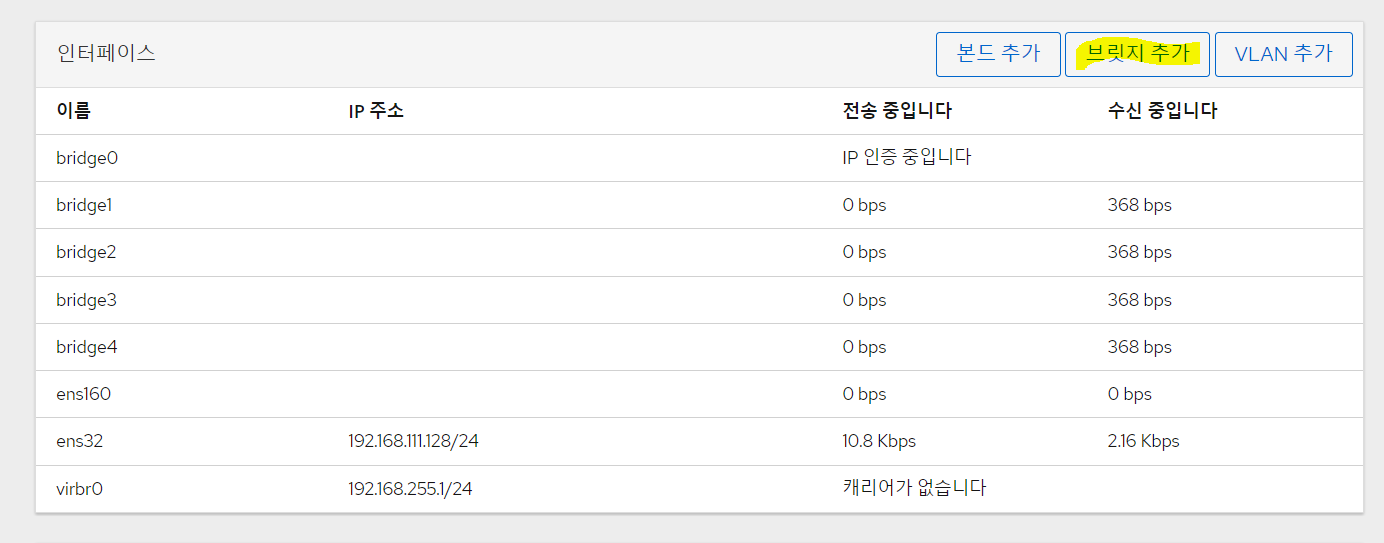
이후 브릿지 추가를 누른 뒤에
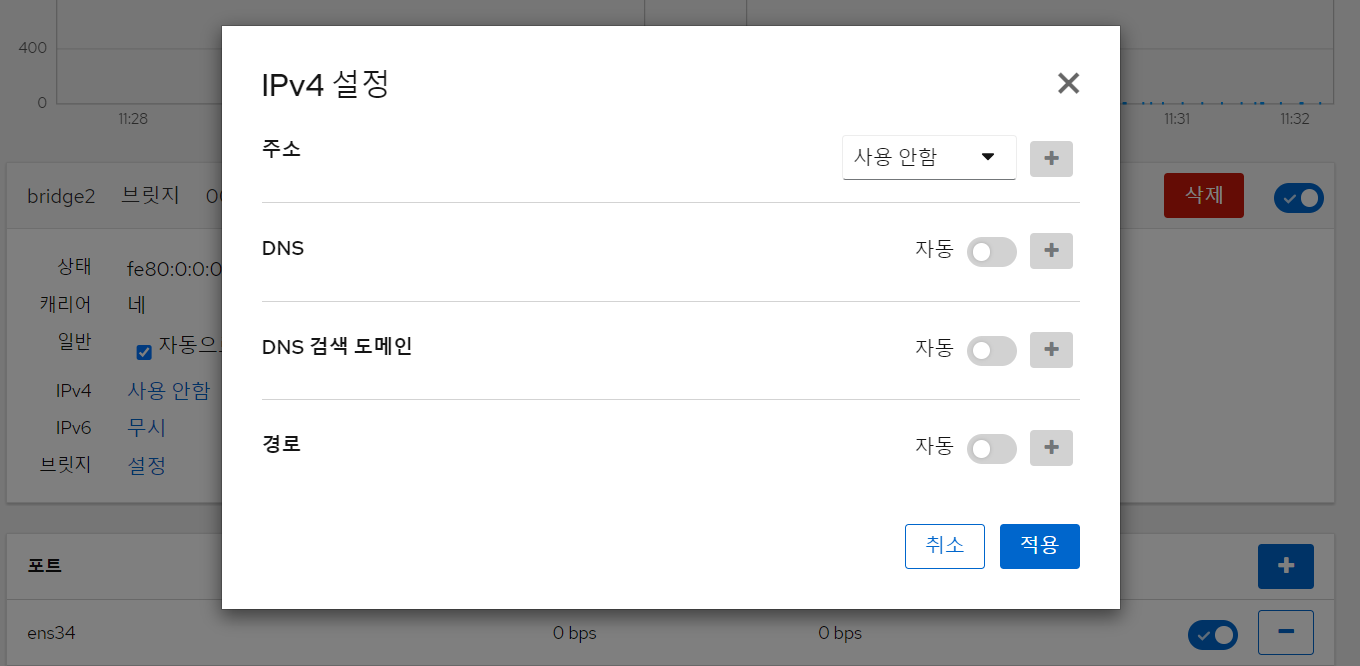
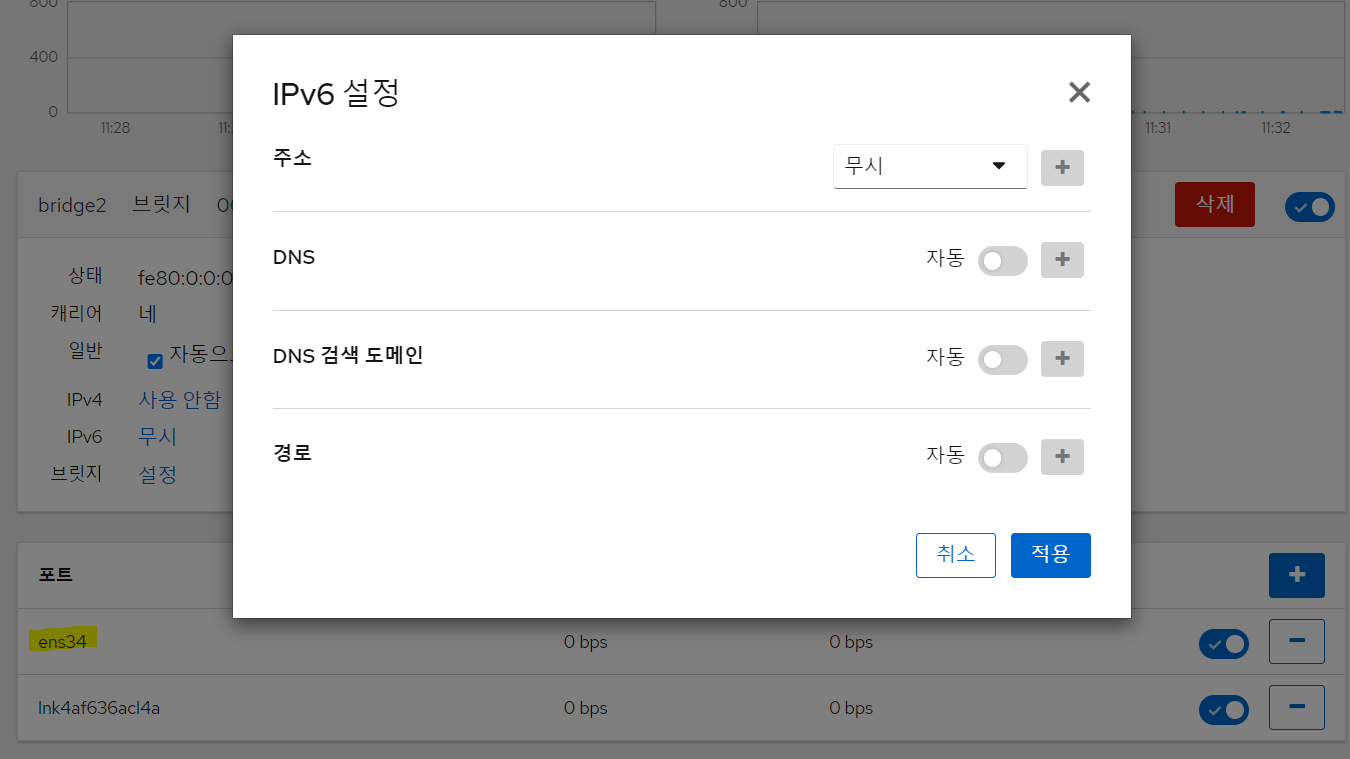
다음과 같이 세팅을 해주고, 포트가 정상적으로 설정이 된 걸 확인해준뒤. 브릿지를 껏다켜서 활성화해줍니다.
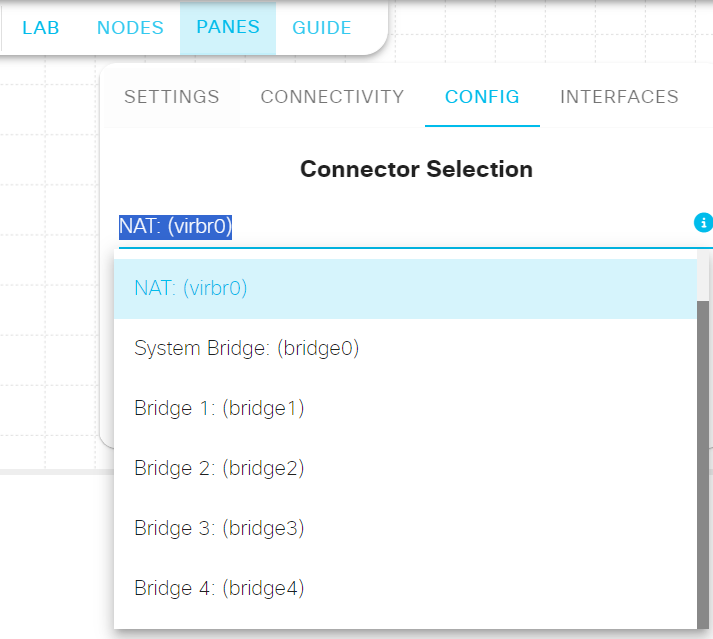
활성화 이후 Modeling Labs로 돌아와 각 ip에 맞는 브릿지를 설정해준뒤, 시작 아이콘을 눌러 구동을 해줍니다.

구동 이후 모든 장비에 체크 표시가 들어온걸 확인해준뒤 라우터(iosv) 마우스 오른쪽 클릭
이후 console을 눌러서 활성화해줍니다. console이 켜지는데 시간이 걸리니 미리 메모장에 커맨드를 작성해놓아도 좋아용
<라우터 int 활성화 커맨드>
en
conf t
int gig0/0
ip add 203.230.7.1 255.255.255.0
no shut
exit
int gig0/1
ip add 203.230.9.1 255.255.255.0
no shut
exit
int gig0/2
ip add 203.230.8.1 255.255.255.0
no shut
exit
int gig0/3
ip add 203.230.10.1 255.255.255.0
no shut
exit
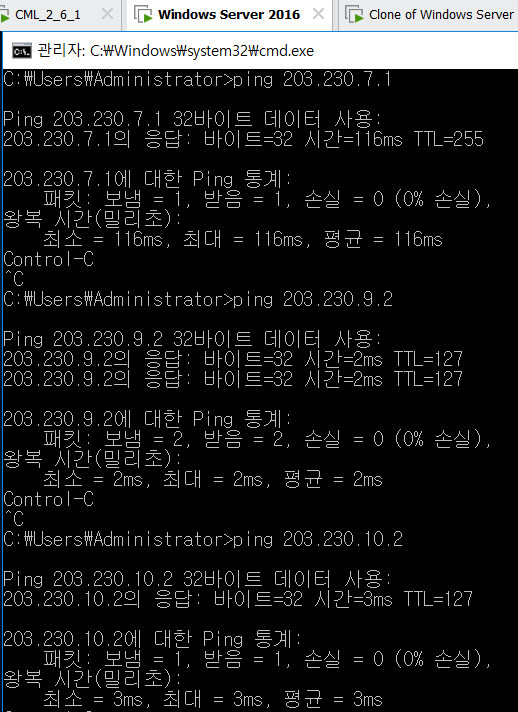
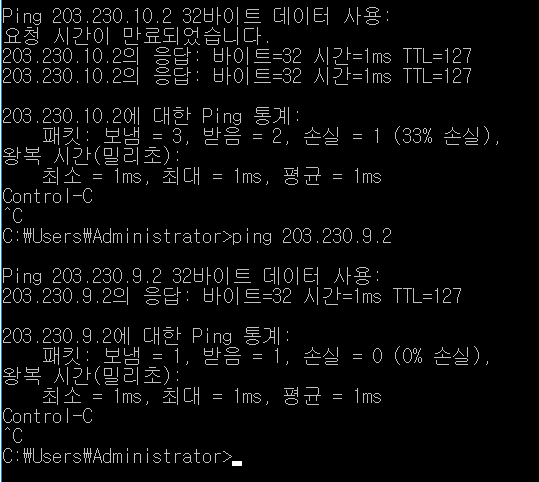
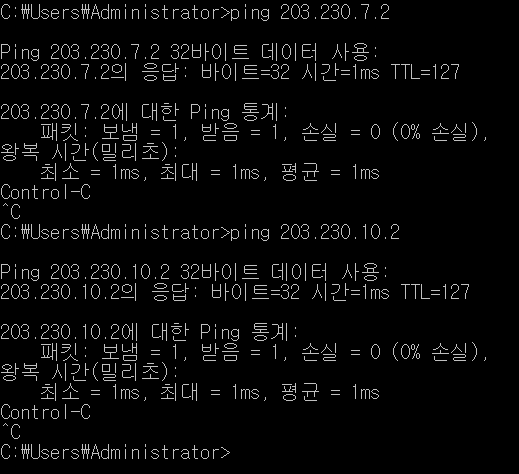

이렇게 모든 세팅을 마친 뒤 핑을 날려보면 성공적으로 모든 앤드디바이스에서 핑이 전송되는 걸 확인할 수 있다!
'Network' 카테고리의 다른 글
| [2025.01.15] HSRP 실습 (1) | 2025.01.15 |
|---|---|
| [2025.01.06] EIGRP FULL ROUTING 실습 (0) | 2025.01.06 |
| [2024.12.26] CML을 이용한 네트워크 구축 (2) | 2024.12.27 |
| [2024.12.24] IPv6 할당 및 DHCP 서버 구축 후 연동 (1) | 2024.12.24 |
| [2024.12.23] IP 클래스 별 설명 및 서브넷팅(Subnetting) (0) | 2024.12.24 |