

해당 사진처럼 Seg1(203.230.10.0) / Seg2(203.230.11.0) 이렇게 두 segment로 나눠서 구축을 진행해볼 예정이다.
필자는 WS2016(cloud0) / Clone1(Cloud1) /Clone2(Cloud2) 이렇게 할당해줄 예정이다.
먼저 모든 WS PC에 IP와 서브넷, 게이트웨이부터 할당해준다.
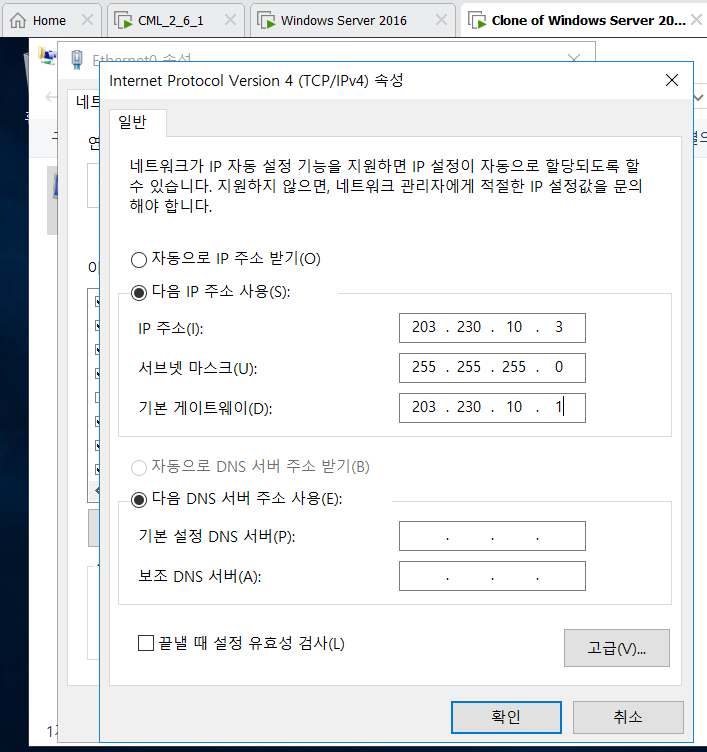
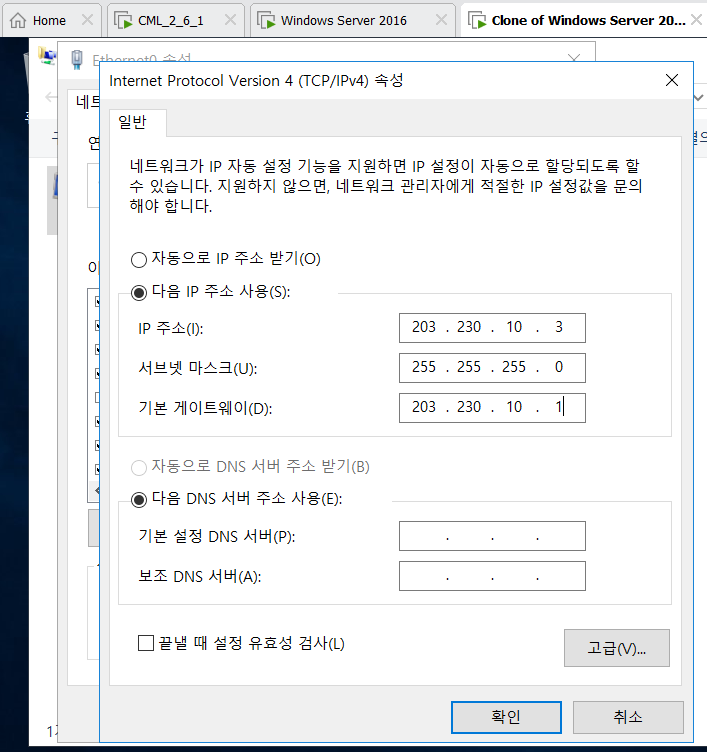
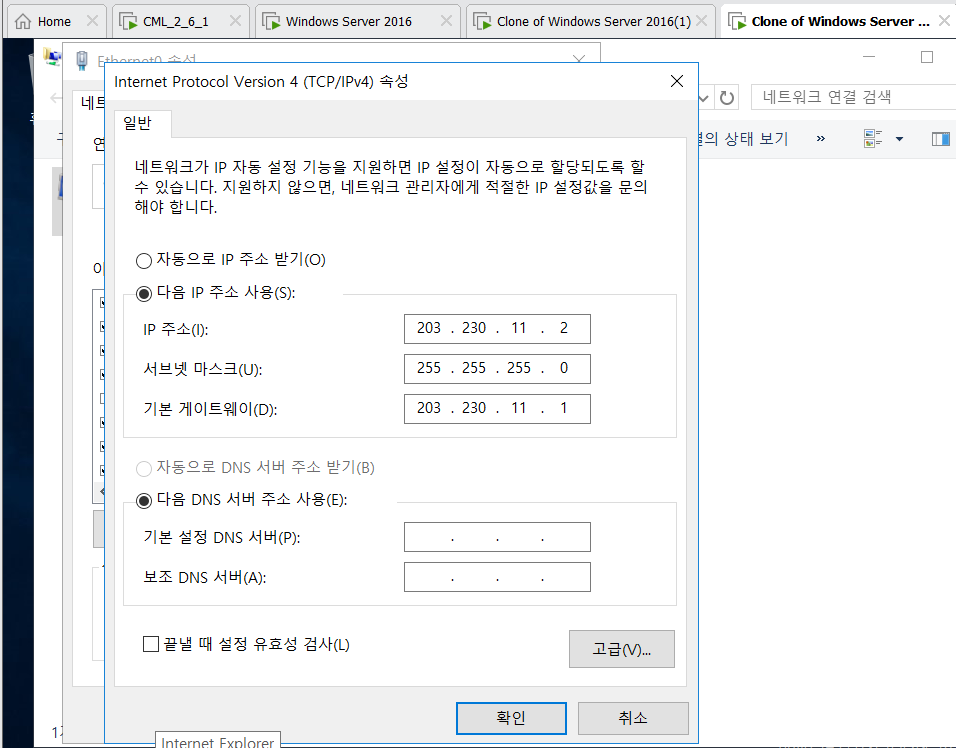
이렇게 PC에 모든 할당을 마친 뒤에 ipconfig를 이용해 ip가 잘 할당이 되었는지 확인을 해준다.
근데 여기서 DHCP로 한다면서 왜 ip를 입력하나요? 라고 할 수 있다,
이건 미리 ARP 테이블을 만들어서 DHCP 설정시에 원활하게 네트워킹이 가능하게 하기 위함이다.
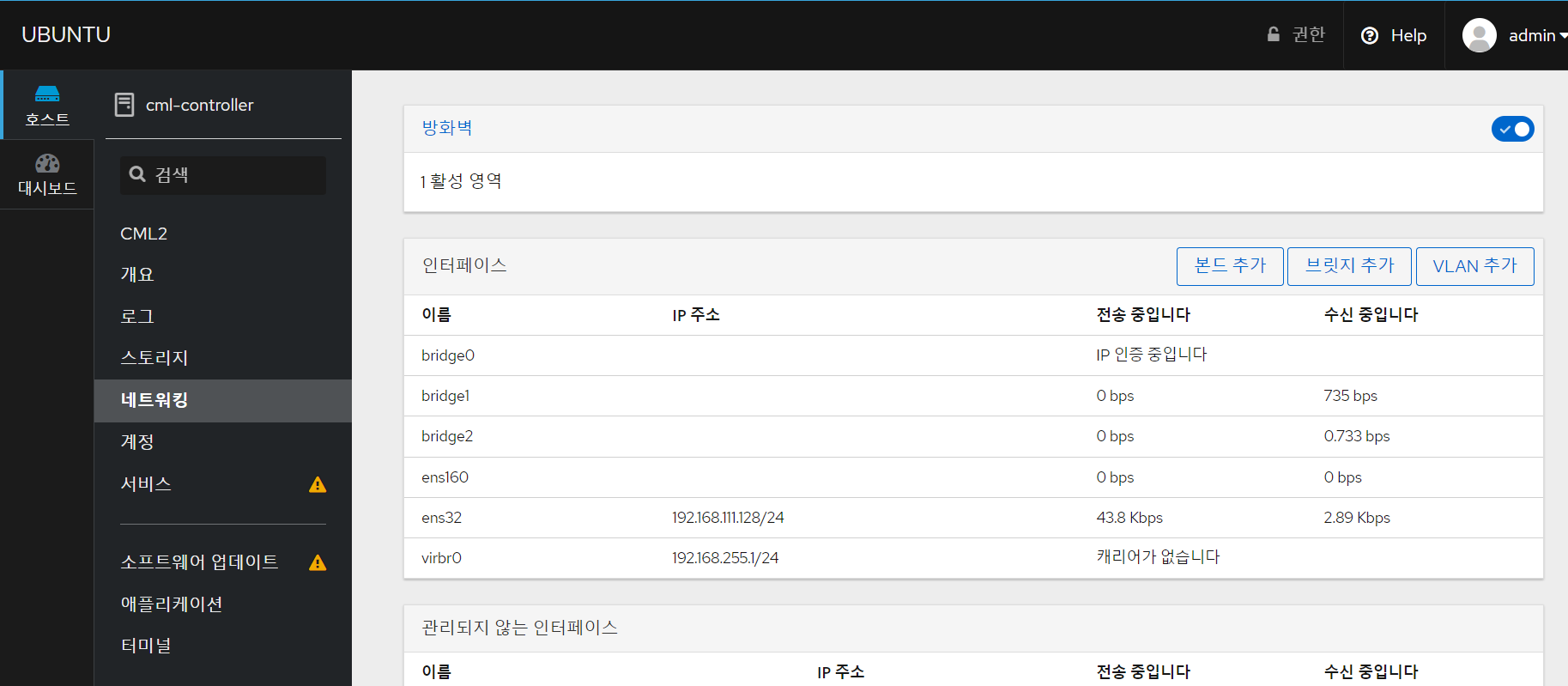
이렇게 IP 설정을 마쳤으면, 브릿지 설정을 해줘야한다.
ens32는 사용중이기에 내버려두고, 앞서 첫단계때 LAN Segment때 추가해줬던 ens33,34를 사용해준다.
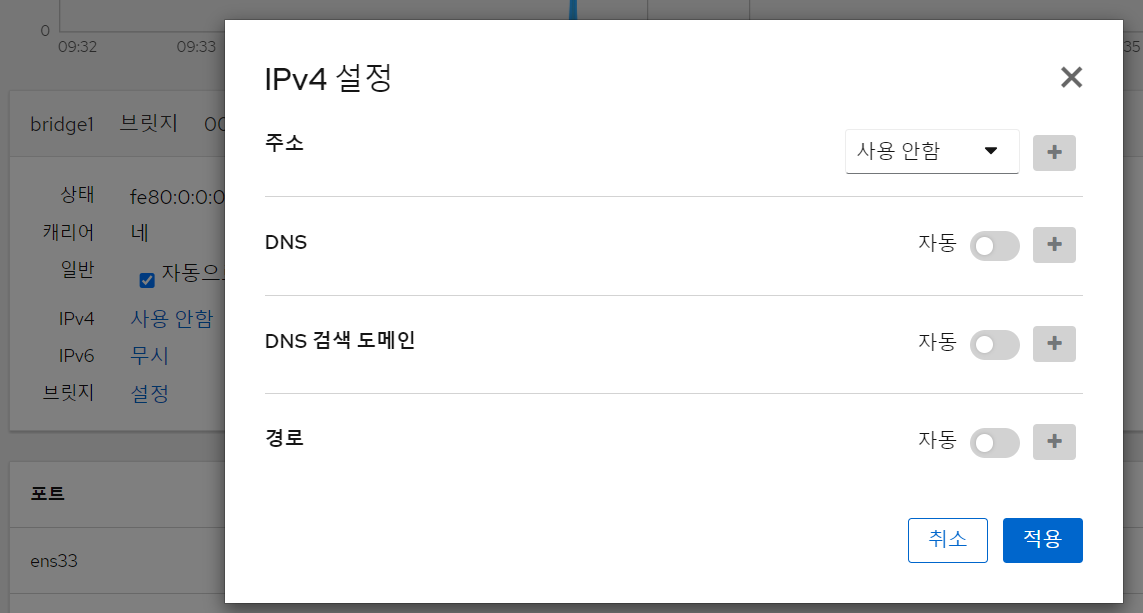
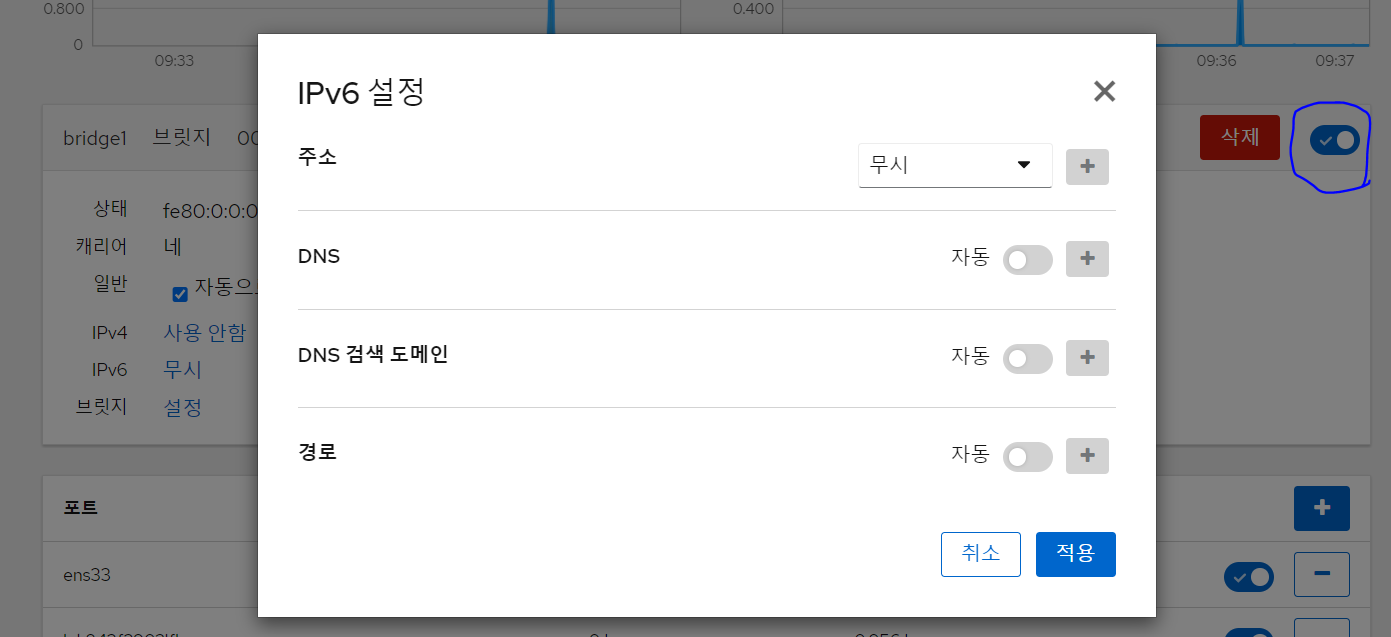
이렇게 라우터 설정을 해준뒤 파란색 동그라미 친 부분을 꼭 ! 눌러줘야한다. (요거 하나로 활성화가 안될 수도 있다)
또한 밑에 줄 포트에 해당 LAN(ens33)이 잘 활성화 되어있는지도 확인을 해주자 !!
이후 Cisco Modeling Labs로 들어가준뒤 ADD 버튼을 눌러 Topology를 구성해준다.
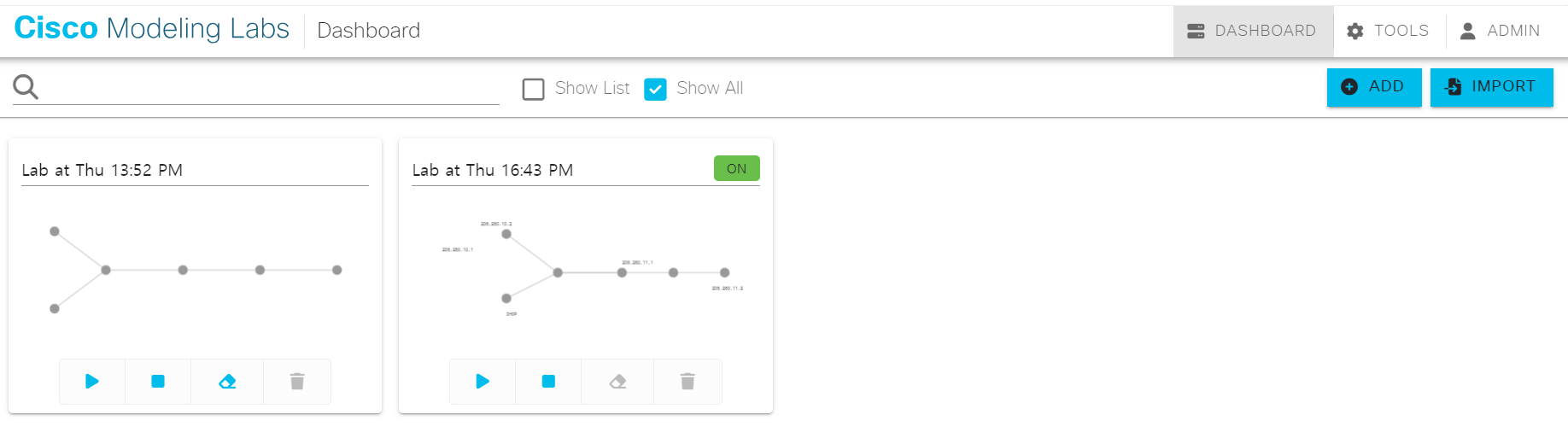
이후 토폴로지 구성을 마쳤으면, 작동을 하지말고 !!(사진속에는 다 하고 난거라 켜져있지만, 작동 전에 세팅을 해놓아야한다..)
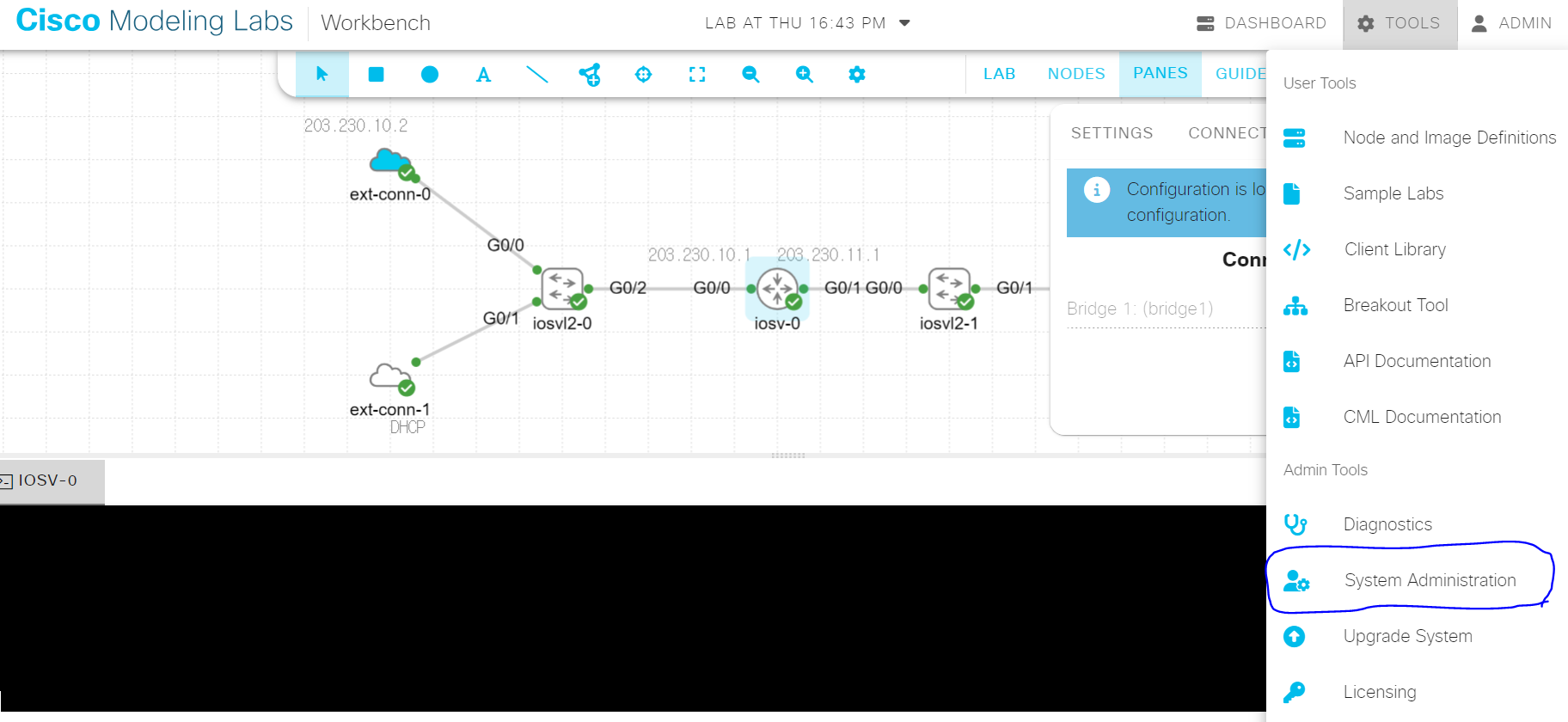
세팅을 했으면, TOOLS > System Adminstration으로 들어가준다.

접속 후 EXTERNAL CONNECTORS에 들어가서 앞서 추가한 Bridge 1,2의 Snooped를 딸깍해준다.
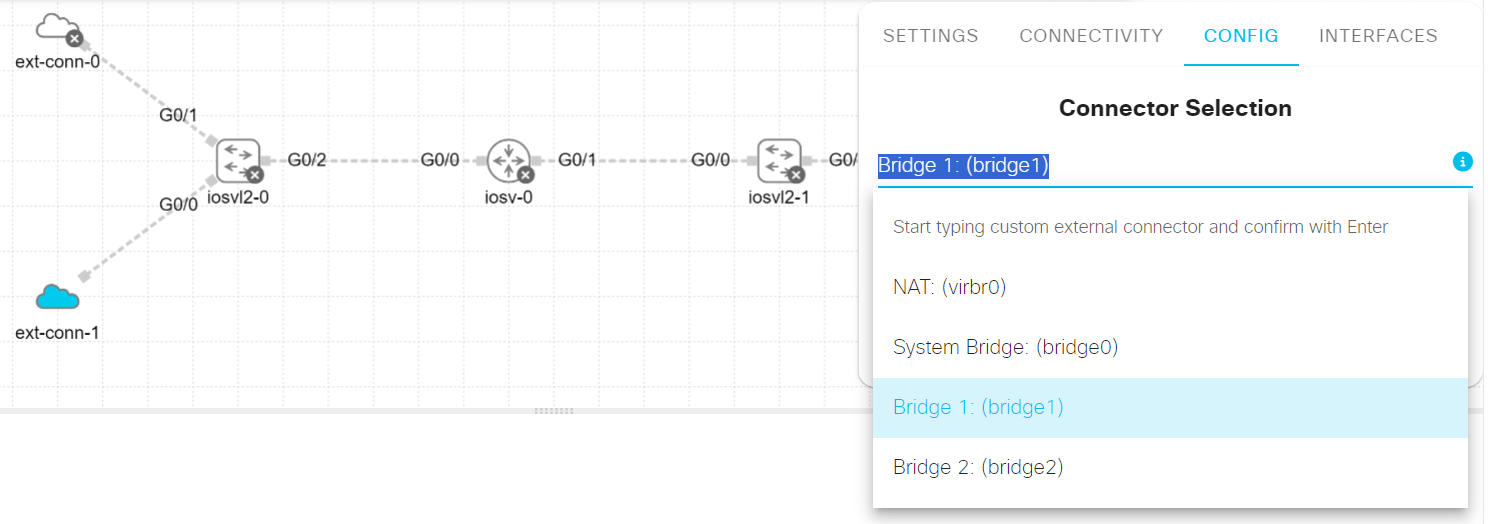
이후 Conn1(예시)를 더블클릭 후 CONFIG를 클릭해주면 브릿지가 세팅된걸 확인할 수 있다.
이 과정이 완료되면 앞서 나눴던 대로 (conn0,1 -> bridge1 / conn2 -> bridge2) 브릿지를 세팅해준다
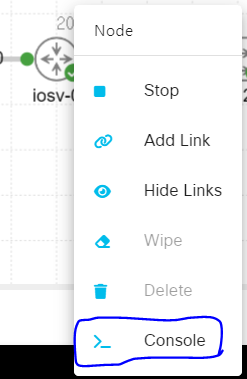
이제 라우터 세팅을 해줄 차례이다.
라우터(iosv)에 마우스 우클릭을 해준 뒤 Console을 실행해준다. (켜지는데 오래 걸리니 이때 메모장에 미리 커맨드를 작성해놓자)
<ip int 커맨드>
en
conf t
int gig0/0
ip add 203.230.10.1 255.255.255.0
no shut
exit
int gig0/1
ip add 203.230.11.1 255.255.255.0
no shut
exit
이후 ping을 날려보면 모든 기기로 통신이 가능한걸 확인할 수 있다.
이제 여기서 라우터에 DHCP 설정을 해주면 된다.
<라우터 DHCP 커맨드>
ip dhcp excluded-address 203.230.10.1
ip dhcp excluded-address 203.230.10.255
ip dhcp pool gay
network 203.230.10.0 255.255.255.0
default-router 203.230.10.1
exit
service dhcp
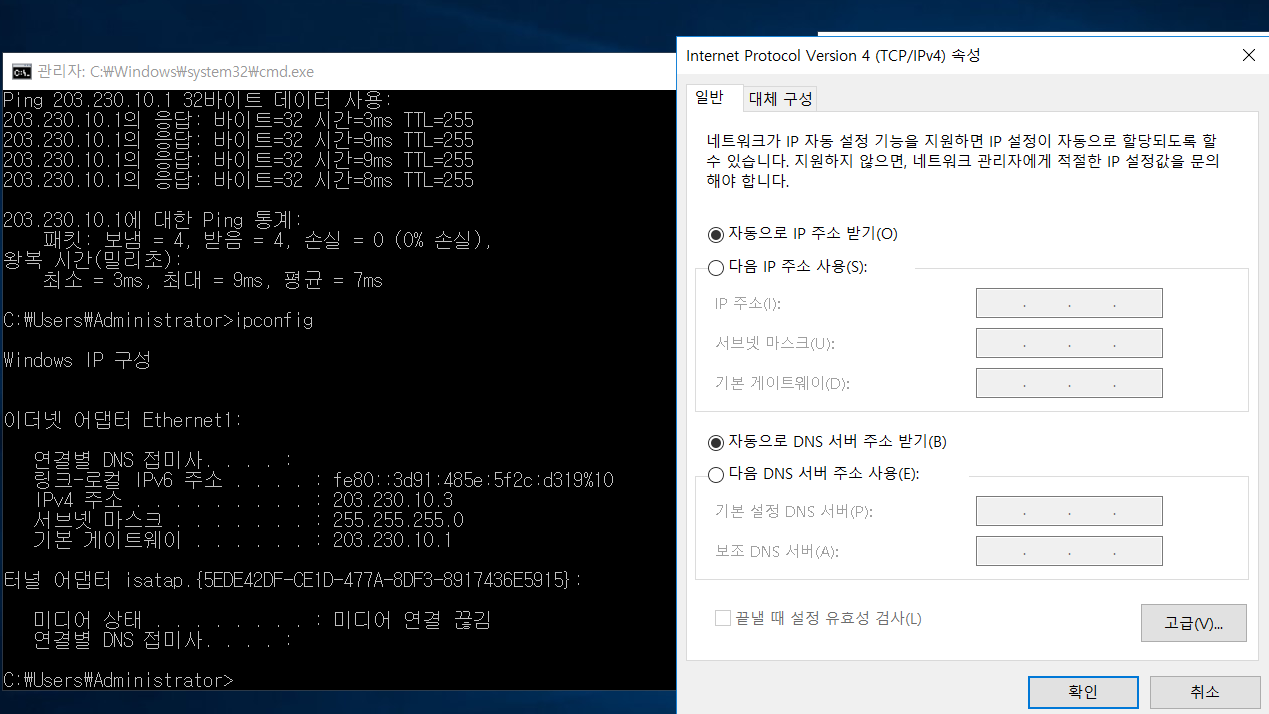
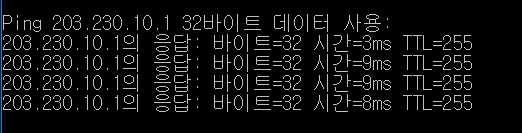
이후 확인해보면 DHCP로 IP가 자동할당된 것과 앤드디바이스끼리 핑이 정상적으로 가는걸 확인할 수 있따.
'Network' 카테고리의 다른 글
| [2025.01.06] EIGRP FULL ROUTING 실습 (0) | 2025.01.06 |
|---|---|
| [2024.12.27] CML을 이용한 네트워크 구축 2 (3) | 2024.12.27 |
| [2024.12.24] IPv6 할당 및 DHCP 서버 구축 후 연동 (1) | 2024.12.24 |
| [2024.12.23] IP 클래스 별 설명 및 서브넷팅(Subnetting) (0) | 2024.12.24 |
| [2024.12.23] DHCP 다른 네트워크 PC, ip helper-address 명령어 사용 (1) | 2024.12.23 |