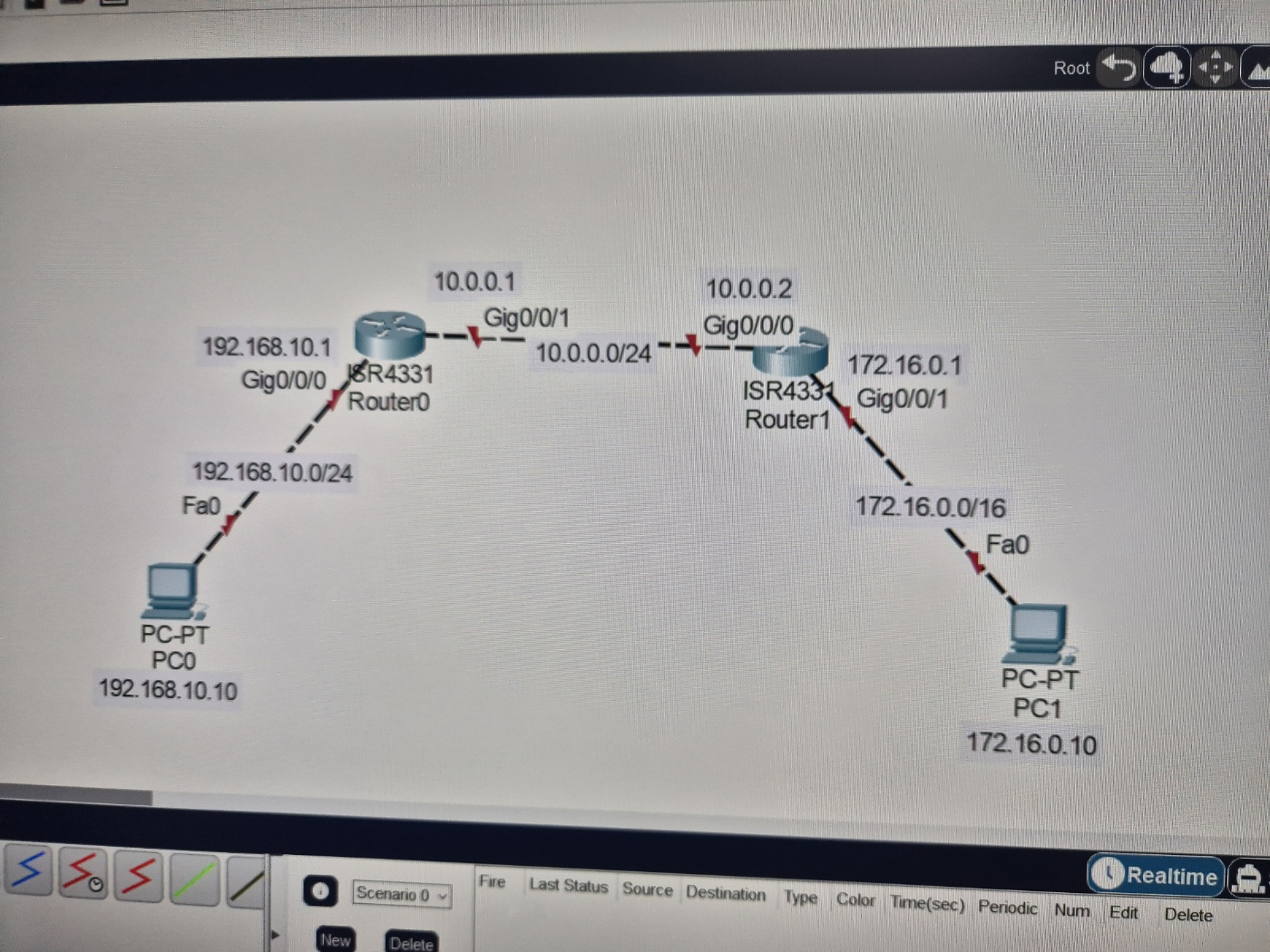
스냅샷의 기능 및 스냅샷을 찍는 이유
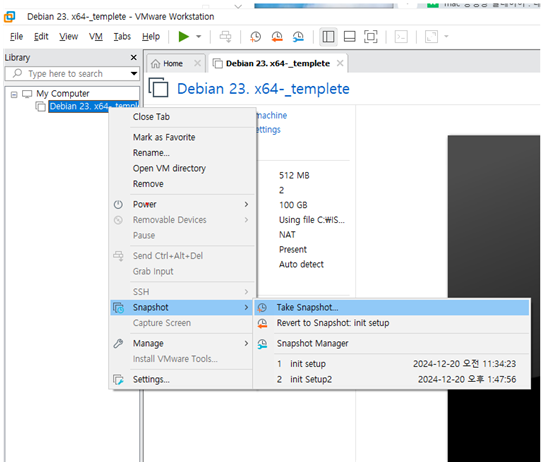
snapshot은 그 순간을 기억한다고 생각하면 됨
사진을 찍듯이 그때로 돌아간다고 생각을 하면서 그 모먼트를 저장한다고 생각하는 것
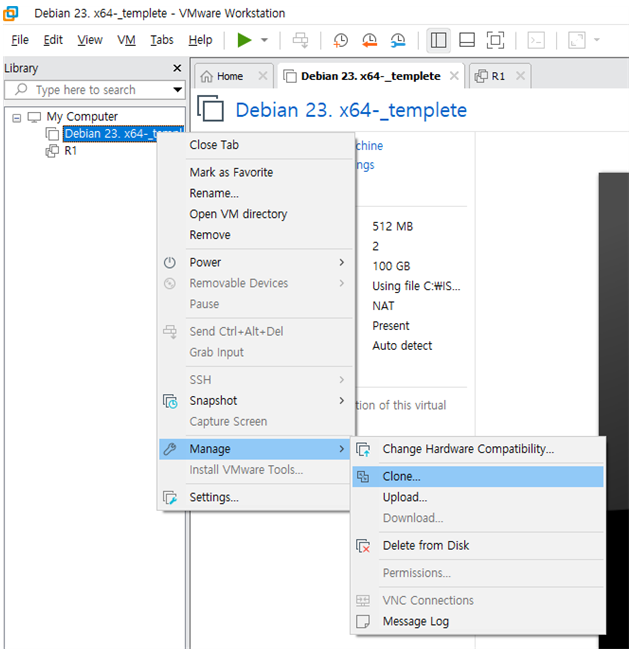
clone은 linked clone 과 full clone이 있는데 linked를 사용해야함
linked clone은 기존에 있던 스냅샷에 추가로 설정을 하는거라 생각하면 됨. 예를들어 옷입히기? 실제로 2개로 나눠진것같지만 그런게 아니라 기존 스냅샷에 추가를 하는거임 그래서 용량이 더 적게든다. 이 친구는 템플릿이 사라지면 같이 사라진다.
full clone은 완전히 나와 똑같은 복제품을 만든다고 생각을 하면 된다.
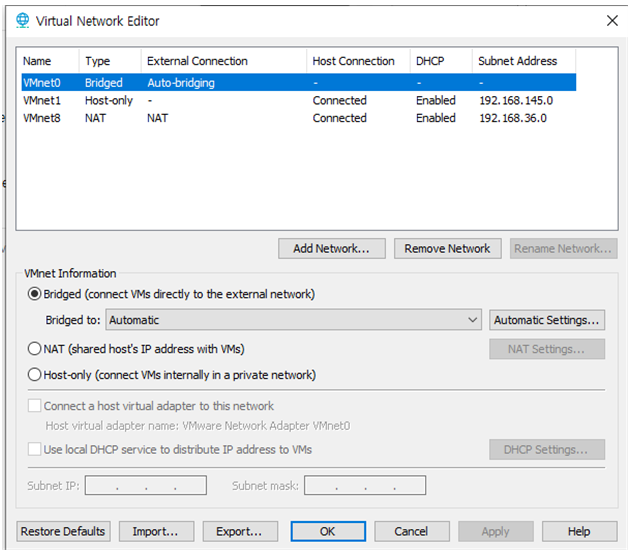
Virtual Network Editor는 VMware Workstation과 같은 가상화 소프트웨어에서 제공되는 유용한 도구로, 가상 네트워크 환경을 설정하고 관리하는 데 사용됩니다. 이 도구를 통해 가상 머신(VM)이 네트워크와 상호작용하는 방식을 세부적으로 설정할 수 있다고 함.
주요 기능은 다음과 같다.
- Bridged Mode: 가상 머신이 호스트 머신과 동일한 물리적 네트워크에 직접 연결됩니다. VM은 독립적인 IP 주소를 할당받아 네트워크에 참여합니다.
- NAT(Network Address Translation): 가상 머신이 호스트의 네트워크 연결을 공유하여 외부 네트워크에 액세스합니다. IP 주소 충돌을 방지하면서 인터넷 접속이 가능합니다.
- Host-Only Mode: 가상 머신이 호스트 시스템과만 통신할 수 있는 독립된 네트워크를 구성합니다. 외부 네트워크와는 단절됩니다.
- Custom Networks(VMnet1, VMnet2 등): 사용자가 직접 설정한 커스텀 네트워크를 통해 다양한 시뮬레이션과 테스트 환경을 구성할 수 있습니다.
하지만 지금은 안건드려도 된다.
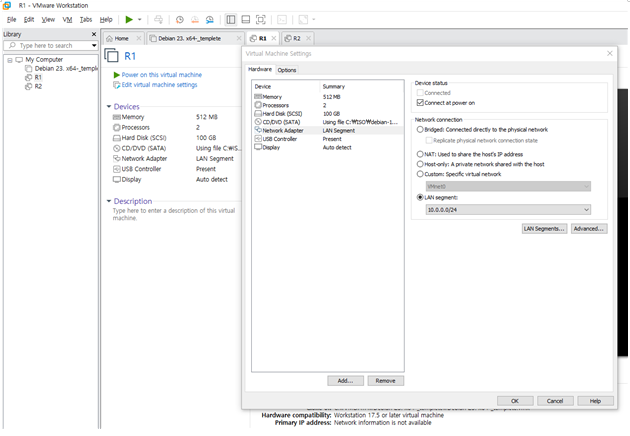
이후 토폴로지에 알맞게 LAN segment를 생성 및 설정해준다.
Host 및 Hostname 설정
<Host>
먼저 hostname을 입력해서 hostname을 확인해줌
vim /etc/hosts (최상위 디렉토리일 경우)
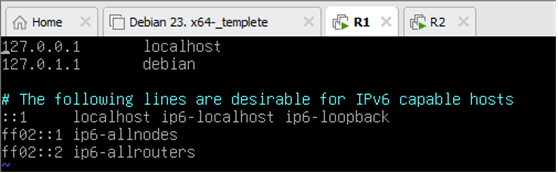
<Hostname>
vim /etc/hostname
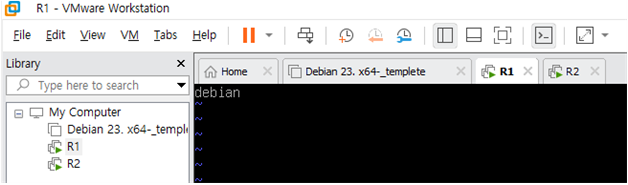
이 화면에서 I(수정) 버튼을 누른 뒤 수정을 마치고, esc로 나가준뒤, :wq(저장후 나가기)
그리고 reboot를 해주자.
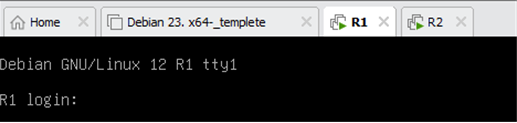
리붓 후 재접하면 다음과 같이 이름이 바뀐걸 확인할 수 있다.
<ifconfig를 이용한 ip주소 설정방법>
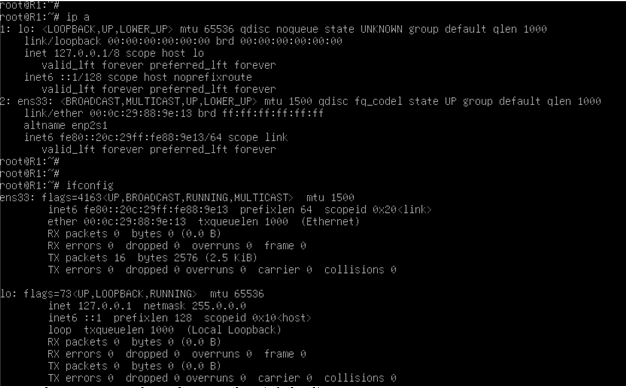
ifconfig ens33(해당포트) 10.0.0.1 netmask 255.255.255.0 up
(up은 인터페이스 활성화를 뜻함. 이거 안하면 다해도 ifconfig에서 안나옴~ ip 업~)
이후 ping을 날려보면 정상적으로 신호가 가는걸 알 수 있다.
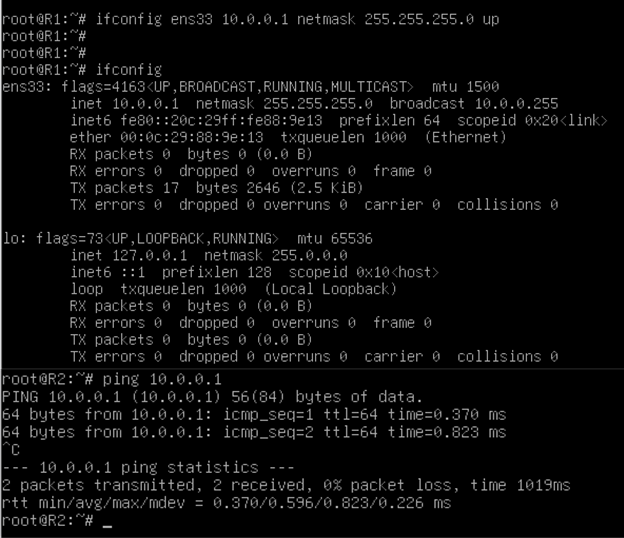
ls –l
현재 디렉토리의 파일과 폴더에 대해 상세 정보를 보여주는 명령어
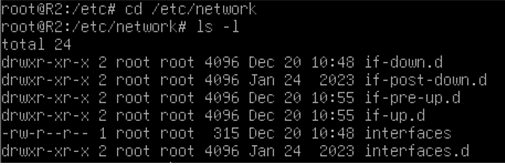
drwxr-xr-x(파일권한) / 2(링크 수) / root(소유자 이름) /root(그룹이름)
4096(파일크기, 바이트) / Dec 20 10:48(수정 날짜와 시간) / if-down.d(파일명)
<vim을 이용한 네트워크 설정 파일 편집>
cd /etc/network
vim interfaces

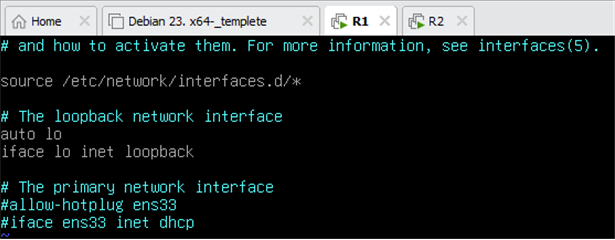
다음처럼 ens33이 있는 부분을 주석표시(#)해준다
주석표시(#)는 이 기능을 비활성화 하겠다는 의미임.
왜 비활성화를 하냐면 뒤에 사용하는
auto ens33
iface ens33 inet static
address 10.0.0.1
netmask 255.255.255.0
이 기능과 겹치는 기능이기 때문. (내용은 상이하지만, 둘다 auto로 실행될 때 하나는 inet 자동할당 , 하나는 static 주소 입력(다른 내용인데 동시에 실행을 해달라는게 말이 안된다,,뭐 암튼 그래용)
cd /etc/network/interfaces.d/
vim ens33로 들어간다
auto ens33
iface ens33 inet static
address 10.0.0.1
netmask 255.255.255.0
저장(:wq)해주고
service networking restart
reboot

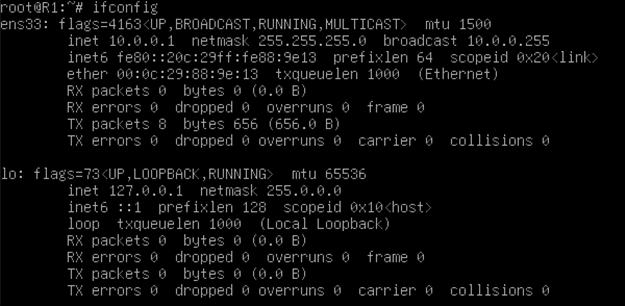
이렇게 설정을 하면 reboot를 해도 ip설정 정보가 안 없어짐.
<ens포트 추가방법>
라우터는 ip가 2개인데 ens포트가 하나밖에 없다면 어떻게 해야하냐
먼저 shutdown –h now를 이용해 프로그램을 종료해준 뒤

요기서 Network Adapter를 클릭해준다

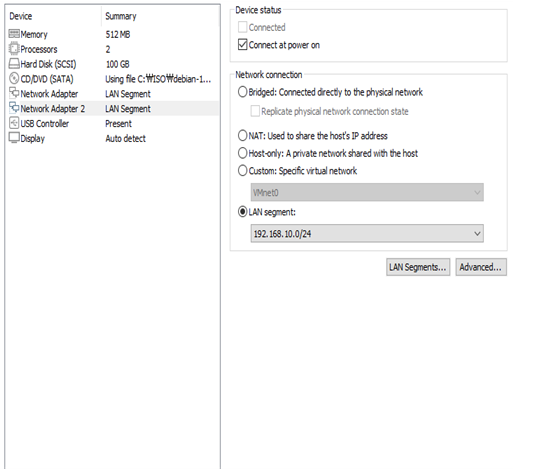
그럼 이렇게 창이 뜨는데 finish를 눌러 만들어준뒤에 알맞은 LAN segment를 설정해준다
그리고 R1에 접속해준 뒤 ip a를 입력해 포트를 살펴보면..
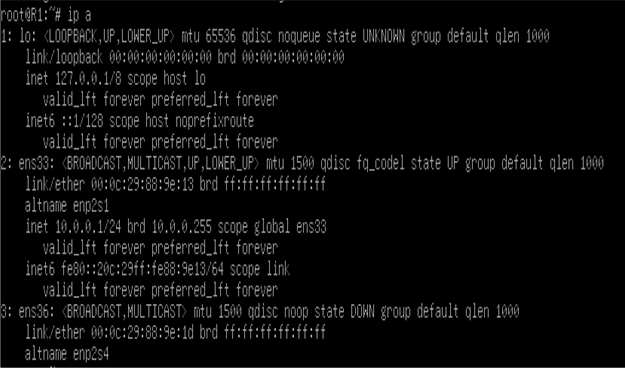
ens36이 생긴걸 볼 수 있다 !
이렇게 R1, R2에 추가해준 ens36의 세팅도 동일하게 맞춰준다.
r0 -> pc0 / r0-> r1 까지는 신호가 가지만 r0에서 pc1로는 신호가 가지 않는다
도대체 시바 뭐가 문제일까?...
라우터는 애초에 전송을 위한 도구가 아니기에.. 따로 forward 설정을 해줘야한다.
이 설정방법을 알아보자
cd /로 최상위 디렉토리로 이동한 뒤에 vim /etc/sysctl.conf를 입력해준다
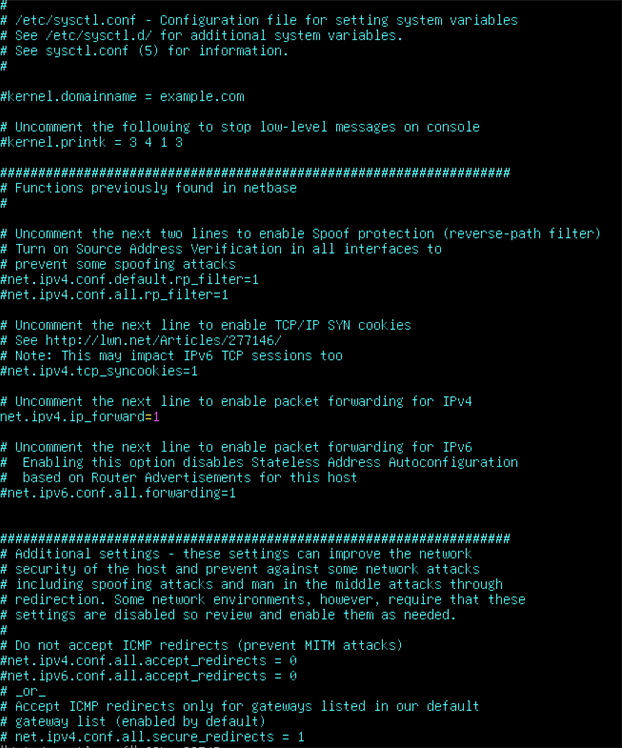
다음과 같은 수많은 주석들이 보일 것이다.
여기서 #net.ipv4.ip.forward=1 주석을 해제(#삭제)해준다.
해제 후 저장하고 나와서 커널 파라메터 커맨드 sysctl –p 입력해주면

다음과 같이 적용이 완료된다
이후 ping을 찍어보면 성공적으로 PC0 -> PC1로 통신이 되는걸 확인할 수 있다.
NAT과 관련된 건 차후에,,,
<오느레 일기>
한 주가 순식간에 지나가버렸다
솔직히 많이 후달린다 죵나게,,
하지만 하늘이 날 버리진 않은 것 같다
시스코 2기에는 정말 좋은 사람들이 많이 모여있다
이 사람들 때문에 꺾이지 않고, 잘 버티고 있따
지금은 내가 도움이 안되지만 향후 내가 꼭 도움이 되는 사람이 되고 싶다
다같이 좋은 결과 얻고싶다 제발~
'Network' 카테고리의 다른 글
| [2024.12.23] PC -> SW -> R 구조에서 DHCP IP 할당 (0) | 2024.12.23 |
|---|---|
| [2024.12.23] DHCP 설정 및 DNS 통신 과정 (1) | 2024.12.23 |
| [2024.12.17] 패킷트레이서를 이용한 IP add 설정 및 다양한 전송방법 (쓰는중 (1) | 2024.12.23 |
| [2024.12.18] 무선 LAN 개념 및 상대 텔넷 접속 (1) | 2024.12.23 |
| [2024.12.19] (3) | 2024.12.21 |